
Установить Bайбер на ПК или ноутбук — это процесс, который занимает не более пяти минут. Для полноценной работы десктопной версии вам потребуется скачать официальный клиент, установить его на Windows или macOS и выполнить обязательную синхронизацию с мобильным приложением через QR-код. Без активированного аккаунта на смартфоне запустить компьютерную версию невозможно.
Подготовка к установке
По данным обсуждений на технических форумах Reddit, самая частая ошибка пользователей — попытка зарегистрировать новый аккаунт прямо с компьютера. Согласно архитектуре безопасности мессенджера (что также подтверждается статьями на Wikipedia), десктопный клиент является лишь «зеркалом» мобильного приложения.
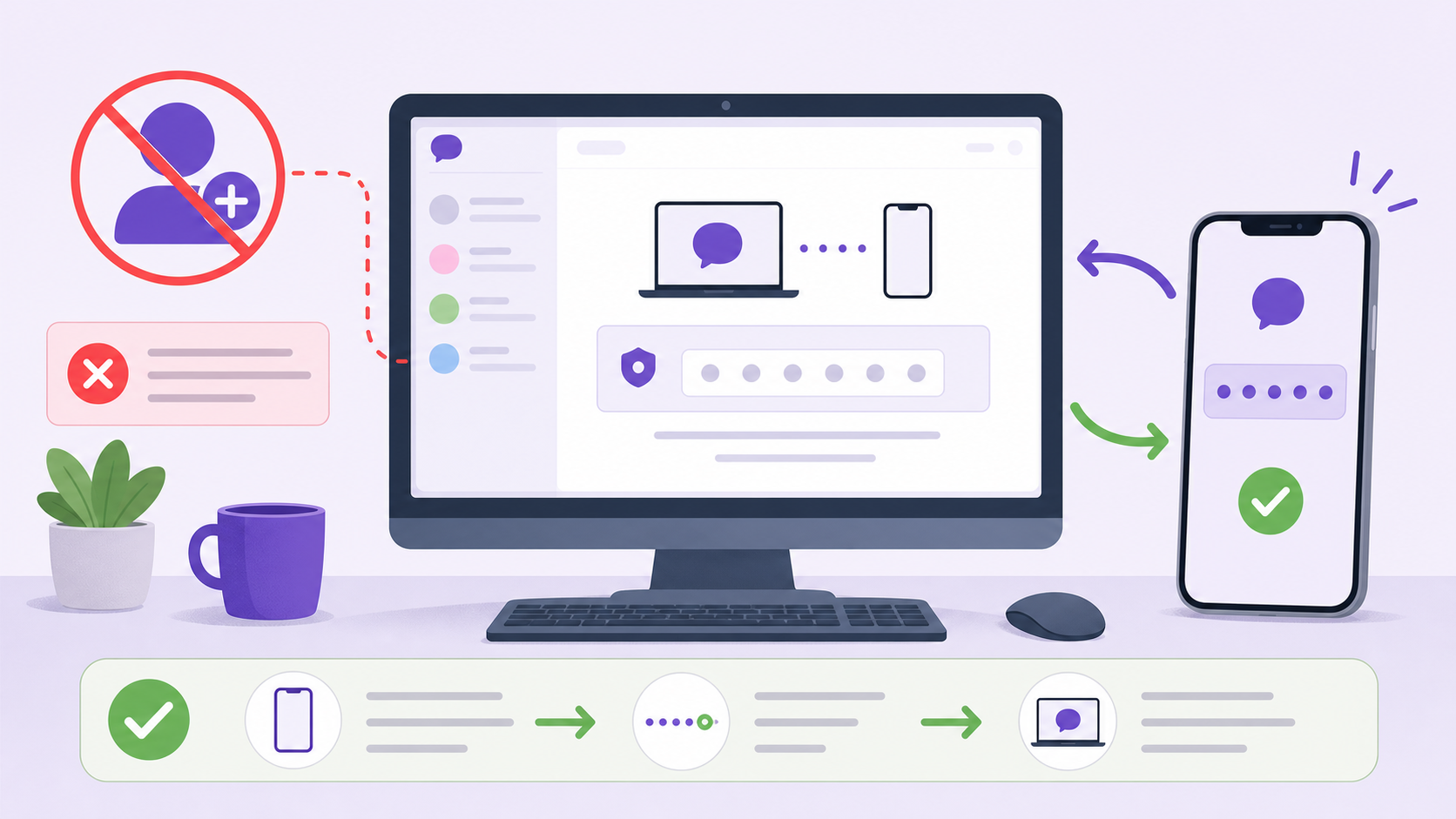
- Убедитесь, что на вашем смартфоне (Android или iOS) установлено и активировано приложение.
- Проверьте стабильность интернет-соединения на обоих устройствах.
- Обновите мобильное приложение до последней версии, чтобы избежать проблем с чтением QR-кода.
Пошаговая установка Вайбер Windows
Процесс инсталляции для операционной системы от Microsoft максимально автоматизирован.
- Перейдите на официальный сайт, чтобы Скачать Viber для десктопа.
- Откройте загруженный файл
ViberSetup.exe. - Нажмите кнопку «Установить» в появившемся окне и дождитесь завершения распаковки файлов.
- После установки программа запустится автоматически и предложит экран с QR-кодом.
Инструкция для пользователей macOS
Для владельцев техники Apple алгоритм немного отличается, но остается интуитивно понятным:
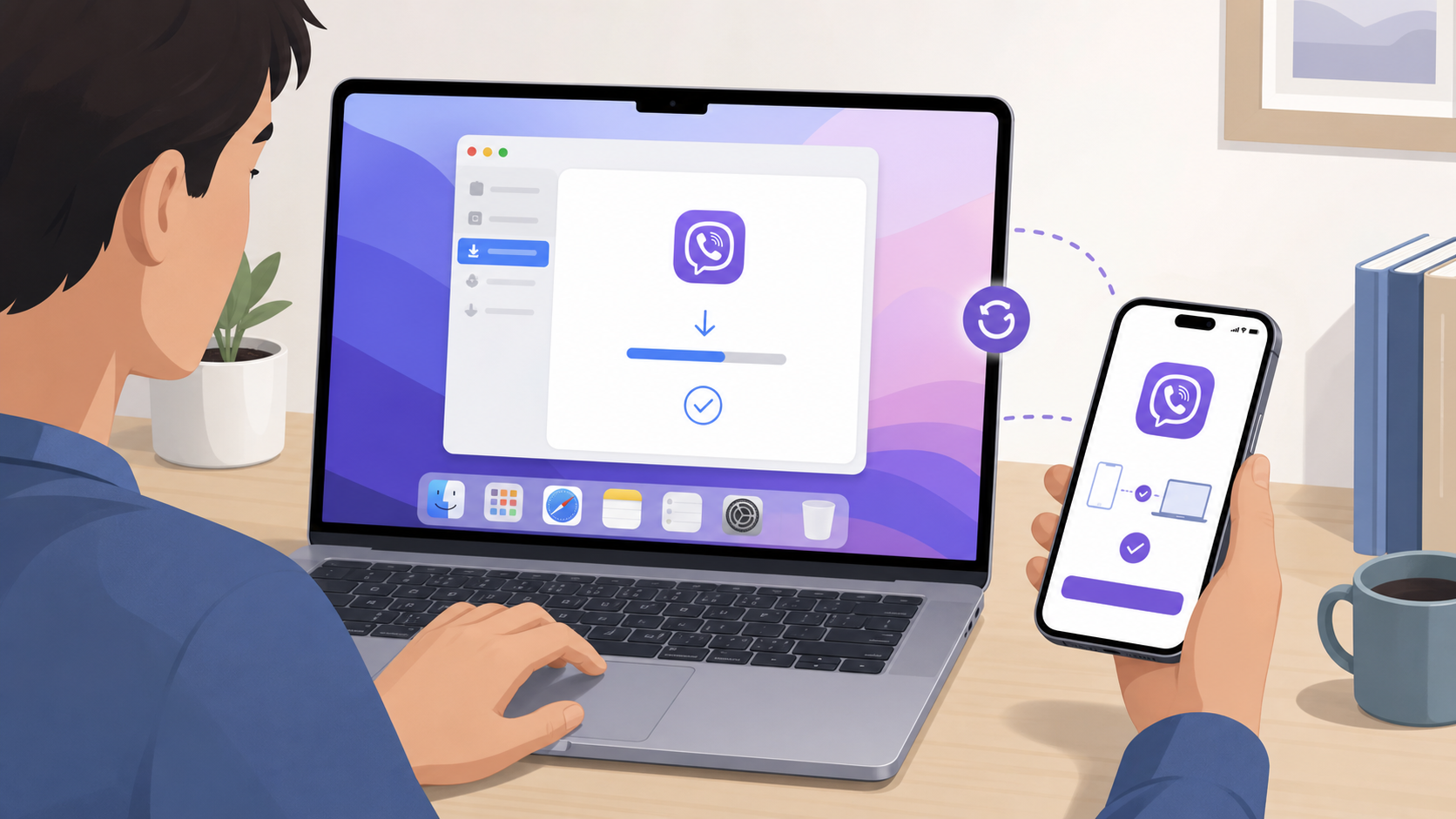
- Загрузите установочный файл в формате
.dmg. - Дважды кликните по скачанному файлу.
- В открывшемся окне перетащите иконку мессенджера в папку «Программы» (Applications).
- Запустите приложение через Launchpad или Finder.
Синхронизация с телефоном: активация через QR-код
Это ключевой этап. Без него сообщения не будут обновляться, а доступ к чатам останется закрытым.
- Откройте мессенджер на вашем смартфоне.
- Перейдите в раздел «Ещё» (три точки или линии в правом нижнем углу).
- Нажмите на иконку QR-кода в правом верхнем углу экрана.
- Наведите камеру смартфона на экран компьютера, где отображается код.
- Подтвердите синхронизацию истории сообщений, нажав соответствующую кнопку на телефоне и ПК.
Важно: Держите приложение на телефоне открытым до полного завершения процесса синхронизации, иначе часть истории переписки может не перенестись на компьютер.
Сравнение десктопных версий
Хотя функционал мессенджера идентичен на обеих платформах, есть небольшие технические различия.
| Характеристика | Windows | macOS |
|---|---|---|
| Формат установщика | .exe | .dmg |
| Интеграция с ОС | Автозагрузка через диспетчер задач | Управление через системные настройки Mac |
| Требования к ОС | Windows 10 и выше | macOS 10.14 и новее |
FAQ
Можно ли использовать мессенджер на ПК без смартфона?
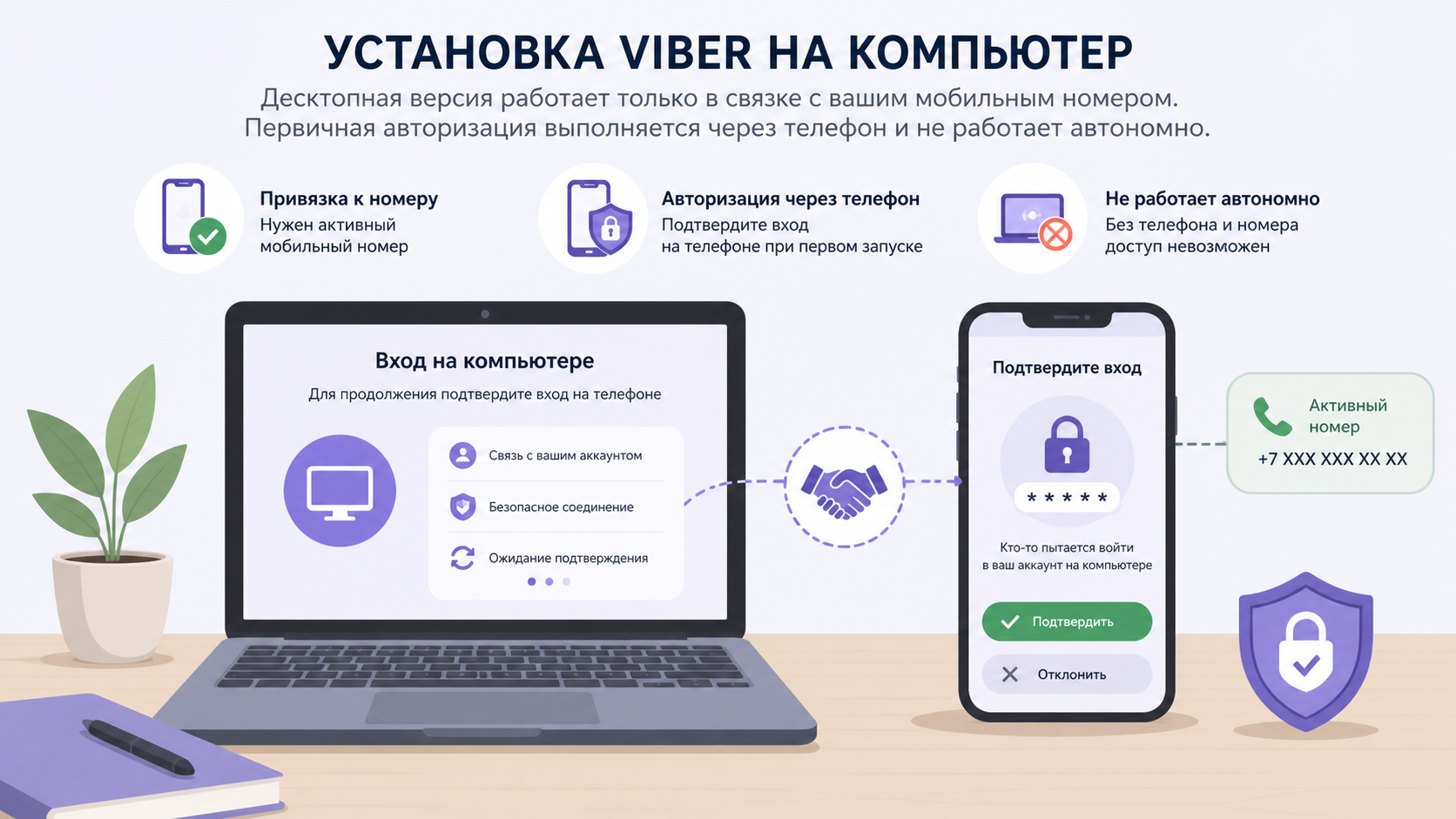
Нет, политика безопасности требует обязательной привязки к активному мобильному номеру. Десктопная версия не работает автономно и нуждается в первичной авторизации через телефон.
Что делать, если камера телефона не читает QR-код?
Проверьте, не загрязнен ли объектив камеры, увеличьте яркость монитора или попробуйте перезапустить приложение на обоих устройствах. Также убедитесь, что вы используете встроенный сканер самого мессенджера, а не стороннее приложение.
Синхронизируются ли старые сообщения?
Да, при первой настройке система предложит синхронизировать историю. Вы должны подтвердить это действие на смартфоне. Больше полезных советов по настройке и решению проблем можно найти, посетив наш Блог.