
Если у вас внезапно не работает Вайбер, причина чаще всего кроется в одной из четырех проблем: нестабильное интернет-соединение, глобальный сбой на серверах мессенджера, устаревшая версия приложения или критическая нехватка памяти на устройстве. В 90% случаев восстановить нормальную работу можно самостоятельно за несколько минут, выполнив базовую диагностику смартфона или компьютера. Ниже мы подробно разберем каждый шаг, чтобы вы могли быстро вернуть связь с близкими и коллегами.
Основные причины сбоев в работе мессенджера
Пользователи часто сталкиваются с ситуациями, когда в приложении нет подключения или не отправляются сообщения. Согласно обсуждениям технических специалистов на Reddit и профильных IT-форумах, источники проблем делятся на локальные (на вашем устройстве) и глобальные (на стороне разработчика). К самым частым причинам относятся:
- Слабый сигнал Wi-Fi или нестабильная работа мобильного интернета.
- Технические работы или падение серверов (глобальный сбой Viber).
- Переполненный кэш приложения, вызывающий внутренние системные конфликты.
- Использование сильно устаревшей версии программы, которая больше не поддерживается серверами.
- Агрессивная работа антивирусов или встроенных систем энергосбережения смартфона.
Как исправить работу Вайбера: пошаговое руководство
Шаг 1. Диагностика сетевого подключения
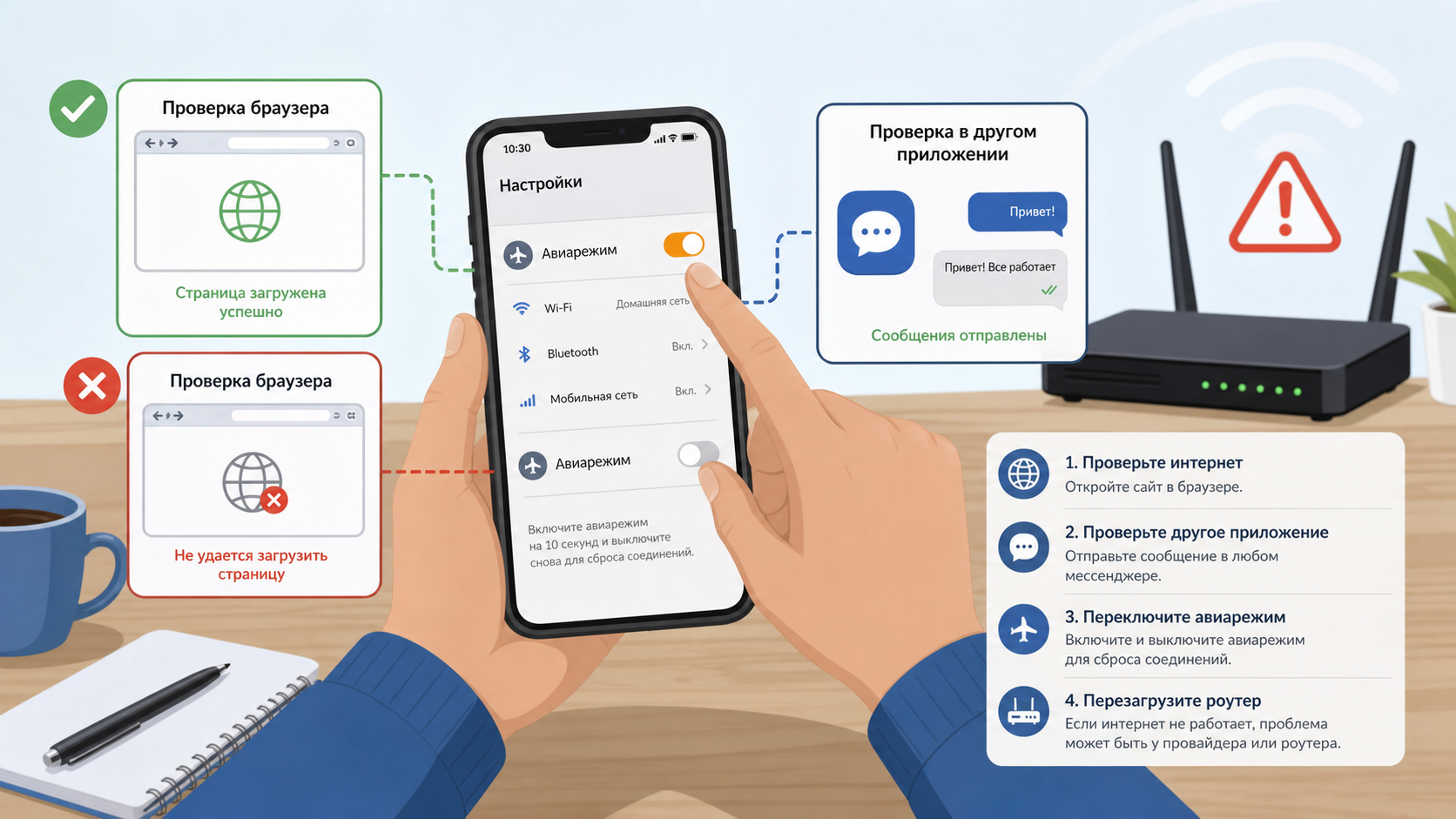
Убедитесь, что на устройстве активна передача данных. Попробуйте открыть любой сайт в браузере или запустить другое приложение, требующее интернета. Если страницы не грузятся, проблема кроется в вашем провайдере или роутере. Включите и выключите «Авиарежим» на смартфоне — это принудительно перезапустит модуль связи и часто решает проблему зависшего интернета.
Шаг 2. Проверка статуса серверов
Если интернет стабилен, но мессенджер упорно показывает статус «Отключено», возможно, произошел массовый технический сбой. Проверить это можно на специализированных сайтах-детекторах (например, Downdetector) или поискав свежую информацию в социальных сетях, таких как Facebook или X (бывший Twitter). Если серверы действительно недоступны, остается только ждать их восстановления инженерами компании.
Шаг 3. Очистка кэша и освобождение памяти
Нехватка оперативной или встроенной памяти заставляет приложение зависать и вылетать. Зайдите в настройки вашего телефона, выберите раздел «Приложения», найдите мессенджер и нажмите «Очистить кэш». Обратите внимание: очистка кэша не удалит ваши личные переписки и медиафайлы, но эффективно устранит накопившиеся программные ошибки.
Шаг 4. Обновление или переустановка приложения
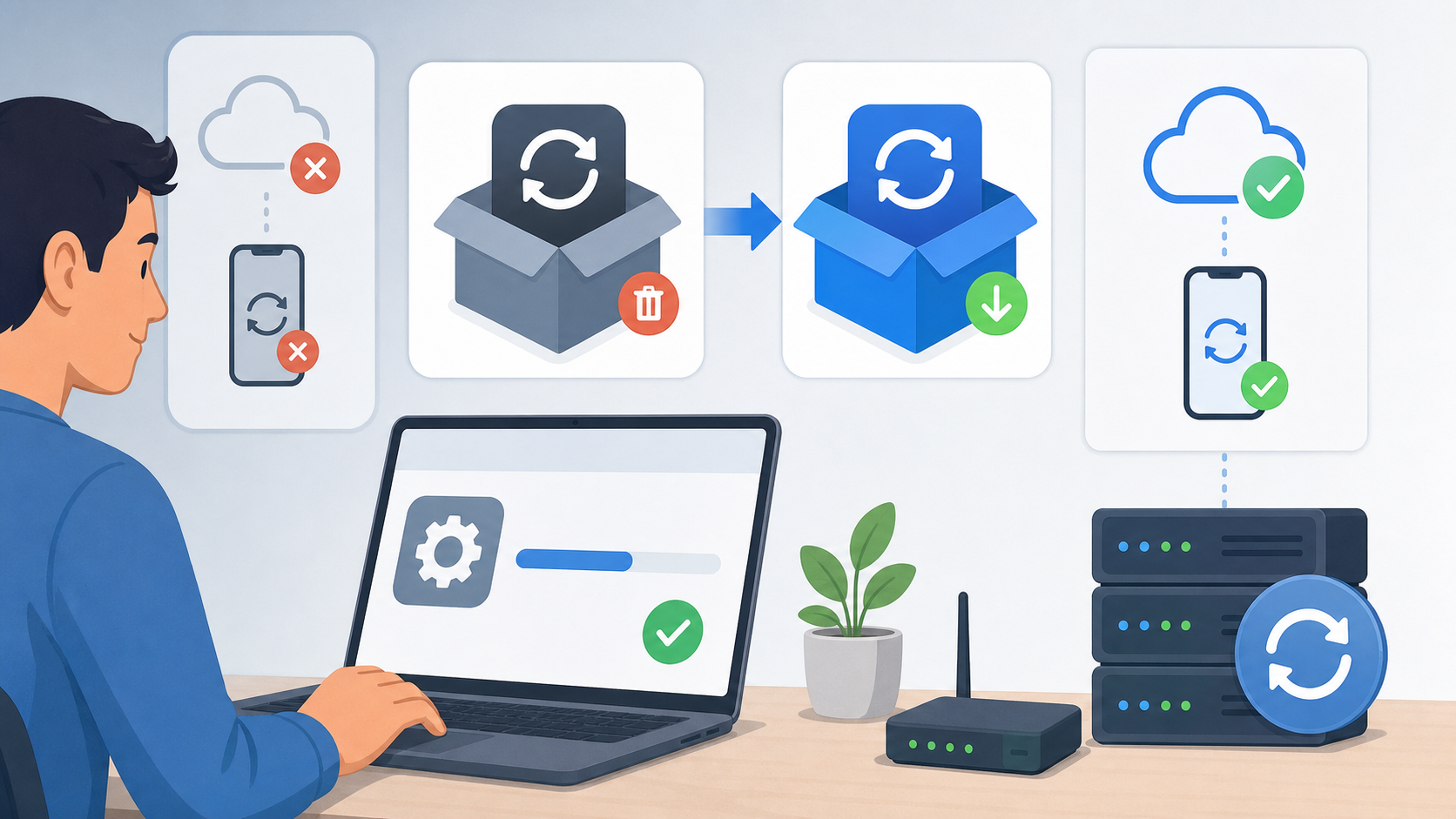
Разработчики регулярно выпускают патчи безопасности и исправления багов. Если вы давно не обновлялись, программа может перестать синхронизироваться с сервером. Рекомендуется удалить старую версию и безопасно Скачать Viber с официального источника, чтобы получить самую стабильную и актуальную сборку.
Сравнение типов сбоев и быстрые решения
Для удобства диагностики мы составили таблицу, которая поможет быстро определить причину по внешним признакам и принять меры:
| Симптом неполадки | Вероятная причина | Что делать в первую очередь |
|---|---|---|
| Не отправляются сообщения (красный значок) | Нет интернета или блокировка со стороны контакта | Проверить сеть, попробовать написать другому человеку |
| Постоянный статус «Подключение...» | Брандмауэр, активный VPN или сбой серверов | Отключить VPN, перезагрузить домашний роутер |
| Приложение закрывается само по себе (вылетает) | Конфликт ПО, критическая нехватка памяти | Очистить кэш, перезагрузить телефон, обновить приложение |
| Не загружаются фото и видео | Переполнен накопитель устройства | Удалить лишние файлы из галереи телефона |
Дополнительные рекомендации для стабильной работы
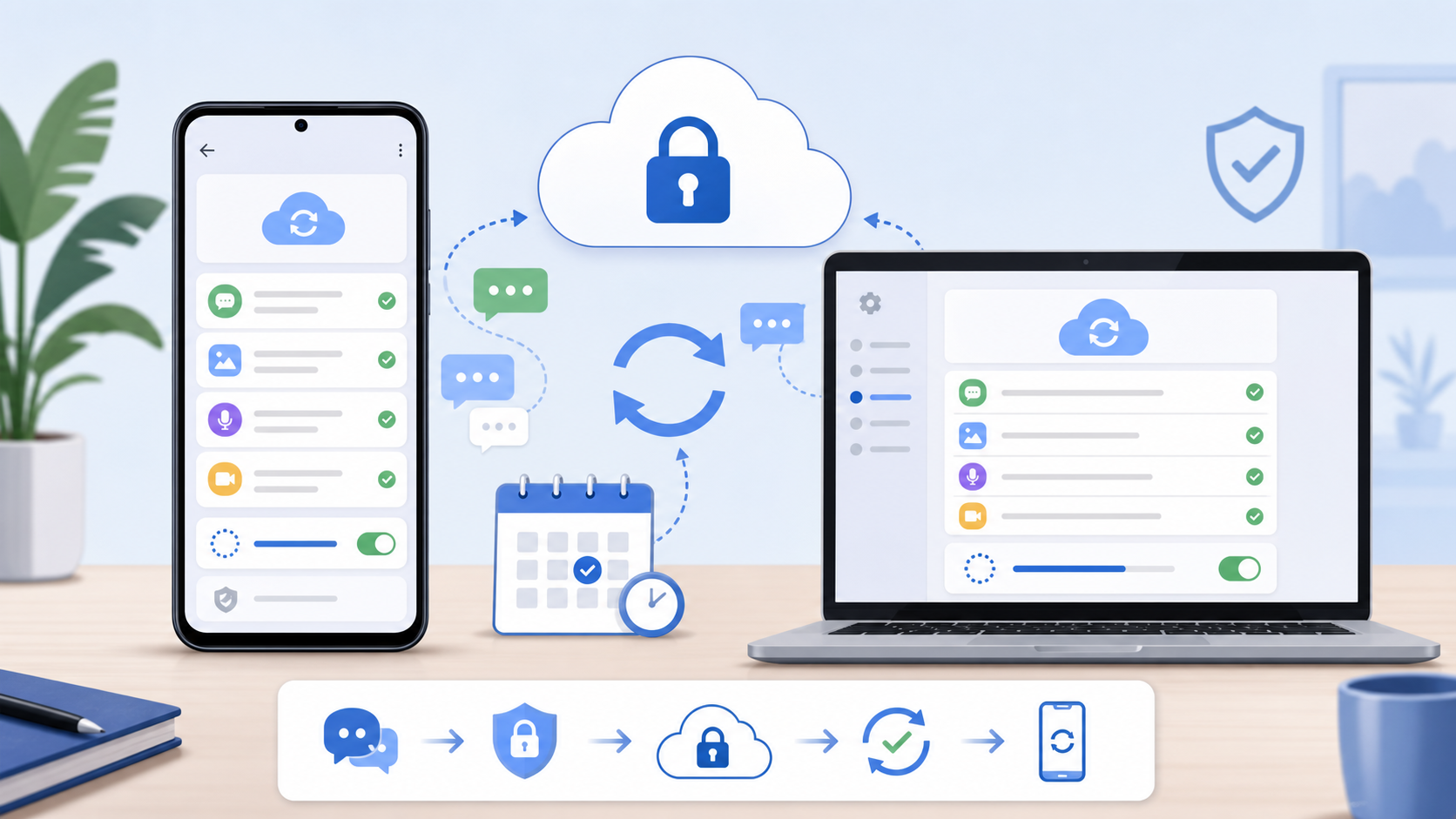
Чтобы Bайбер функционировал без перебоев в будущем, обязательно настройте автоматическое резервное копирование чатов в Google Drive или Apple iCloud. Это надежно защитит ваши данные при необходимости экстренной переустановки программы. Также регулярно заглядывайте в наш Блог, где публикуются полезные инструкции по настройке приватности, скрытым функциям и оптимизации работы мессенджера на различных устройствах.
FAQ
Почему сообщения отправляются, но не доставляются (одна галочка)?
Скорее всего, у вашего собеседника в данный момент выключен телефон, нет доступа к интернету, или он временно удалил приложение. Сообщение получит статус «Доставлено» (две галочки), как только пользователь появится в сети.
Что делать, если не приходят уведомления о входящих звонках?
Проверьте настройки энергосбережения на вашем смартфоне. Часто операционные системы (особенно на базе Android) принудительно «усыпляют» фоновые процессы для экономии заряда батареи. Зайдите в настройки батареи и добавьте мессенджер в список исключений, разрешив ему работу в фоновом режиме.
Поможет ли полная переустановка решить проблему с постоянным зависанием?
Да, чистая установка часто решает глубокие системные конфликты, с которыми не справляется простая очистка кэша. Главное правило — перед удалением программы убедитесь, что у вас создана свежая резервная копия переписок, иначе вся история сообщений будет безвозвратно утеряна.