
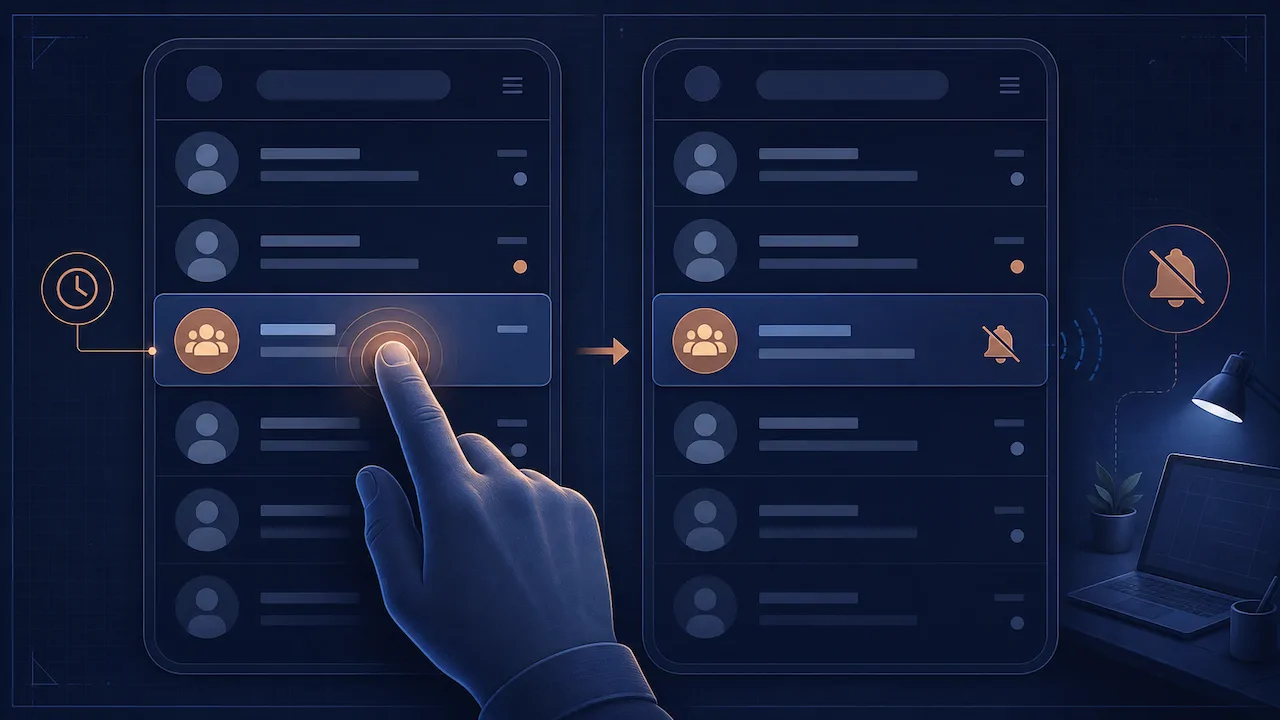
Чтобы поставить переписку без звука Вайбер, достаточно открыть приложение, найти нужный диалог, зажать его долгим тапом (на Android) или смахнуть влево (на iOS) и выбрать опцию «Отключить звук». Мессенджер предложит выбрать интервал: на 1 час, 8 часов, 24 часа или навсегда. Это базовый способ, который мгновенно избавит вас от отвлекающих сигналов, сохраняя при этом полный доступ к истории сообщений.
Зачем использовать тихий режим?
В современном цифровом мире пользователи ежедневно получают сотни пуш-уведомлений. Как отмечают эксперты в обсуждениях на профессиональных платформах вроде LinkedIn и Reddit, постоянное отвлечение на звуки мессенджеров снижает концентрацию внимания на 40%. Решение отключить уведомления Viber для очень активных групп, новостных пабликов или рабочих чатов в нерабочее время — это критически важный шаг к поддержанию цифровой гигиены и защите от эмоционального выгорания.
Пошаговая инструкция для смартфонов
Интерфейс приложения немного отличается в зависимости от операционной системы устройства. Ниже представлены точные шаги для обеих популярных мобильных платформ.
Для пользователей Android
- Запустите мессенджер на вашем мобильном устройстве.
- Перейдите во вкладку «Чаты» и найдите нужную группу или личную беседу.
- Удерживайте палец на этом диалоге до появления контекстного меню.
- Выберите пункт «Отключить звук».
- Укажите желаемое время (например, 8 часов для рабочего дня).
Для пользователей iOS (iPhone)
- Откройте список всех ваших активных бесед.
- Сделайте свайп (смахните) по нужному диалогу справа налево.
- Нажмите на появившуюся кнопку «Без звука» (обычно это иконка перечеркнутого колокольчика).
- Выберите период отключения оповещений.
Если в вашем приложении нет подобных функций или меню выглядит иначе, возможно, вы используете устаревшую версию. В таком случае рекомендуется Скачать Viber актуальной версии, чтобы получить доступ ко всем современным настройкам приватности и управления звуком.
Как заглушить чат на компьютере (ПК)
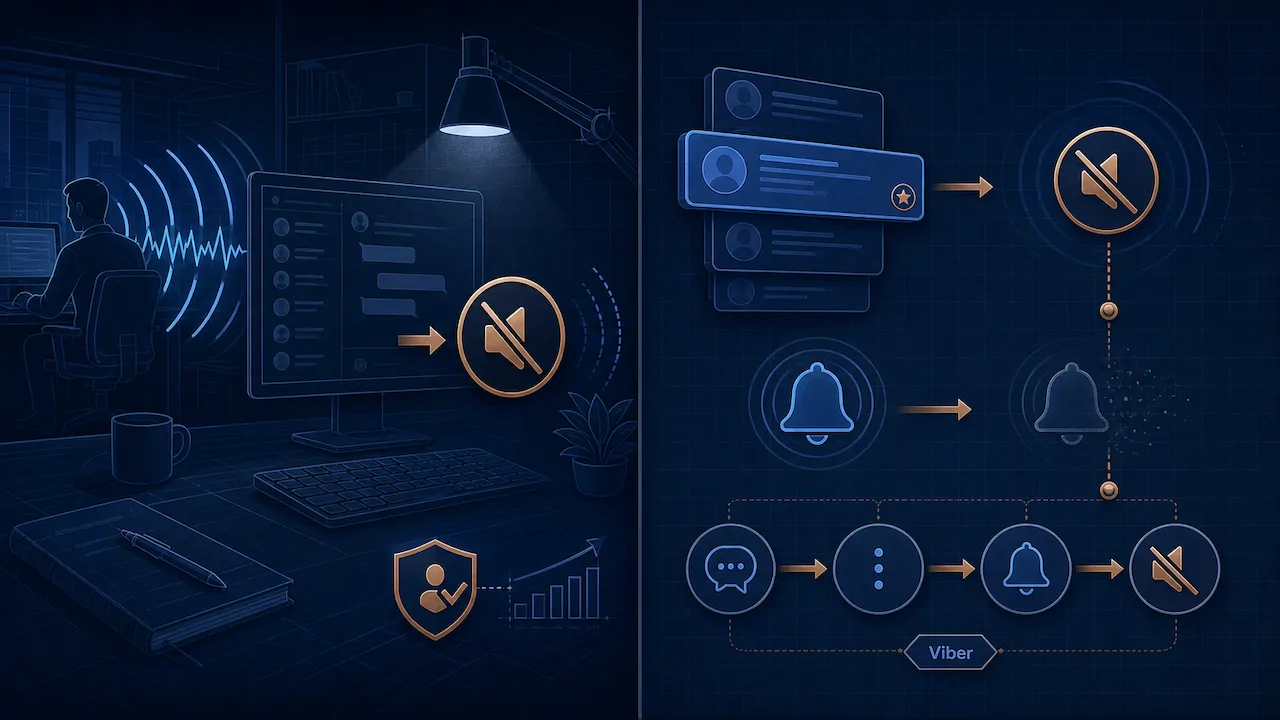
Многие пользователи предпочитают десктопную версию для работы. Чтобы звуки входящих сообщений не мешали вам и вашим коллегам в офисе, выполните следующие действия:
- Откройте программу на вашем компьютере.
- Кликните правой кнопкой мыши по нужному диалогу в левой панели списка чатов.
- В выпадающем меню кликните на пункт «Без звука».
- Аналогично мобильной версии, укажите необходимый интервал времени.
Сравнение интервалов отключения звука
Мессенджер предлагает несколько вариантов гибкой настройки. Таблица ниже поможет вам выбрать оптимальный режим в зависимости от ситуации:
| Интервал | Сценарий использования | Ожидаемый результат |
|---|---|---|
| 1 час | Короткие совещания, поход в кино или важный телефонный звонок. | Временная тишина, автоматический возврат звука без вашего участия. |
| 8 часов | Стандартный рабочий день или полноценный ночной сон. | Надежная защита от беспокойства на длительный период времени. |
| 24 часа | Выходной день или краткосрочный цифровой детокс. | Полный отдых от конкретной группы или человека на сутки. |
| Навсегда | Спам-группы, масштабные родительские чаты или новостные рассылки. | Чат больше никогда не издаст звуковой сигнал, пока вы не включите его вручную. |
Полезные советы и скрытые функции
Если вы не хотите полностью глушить диалог, но сообщений поступает слишком много, попробуйте использовать встроенную функцию «Умные уведомления». Она автоматически объединяет несколько сообщений от одного человека в одно оповещение. Это отличный компромисс между полной тишиной и постоянным писком телефона. Больше полезных лайфхаков и подробных руководств о настройке мессенджера можно найти, посетив наш Блог.
FAQ
Узнает ли собеседник, что я перевел чат в тихий режим?
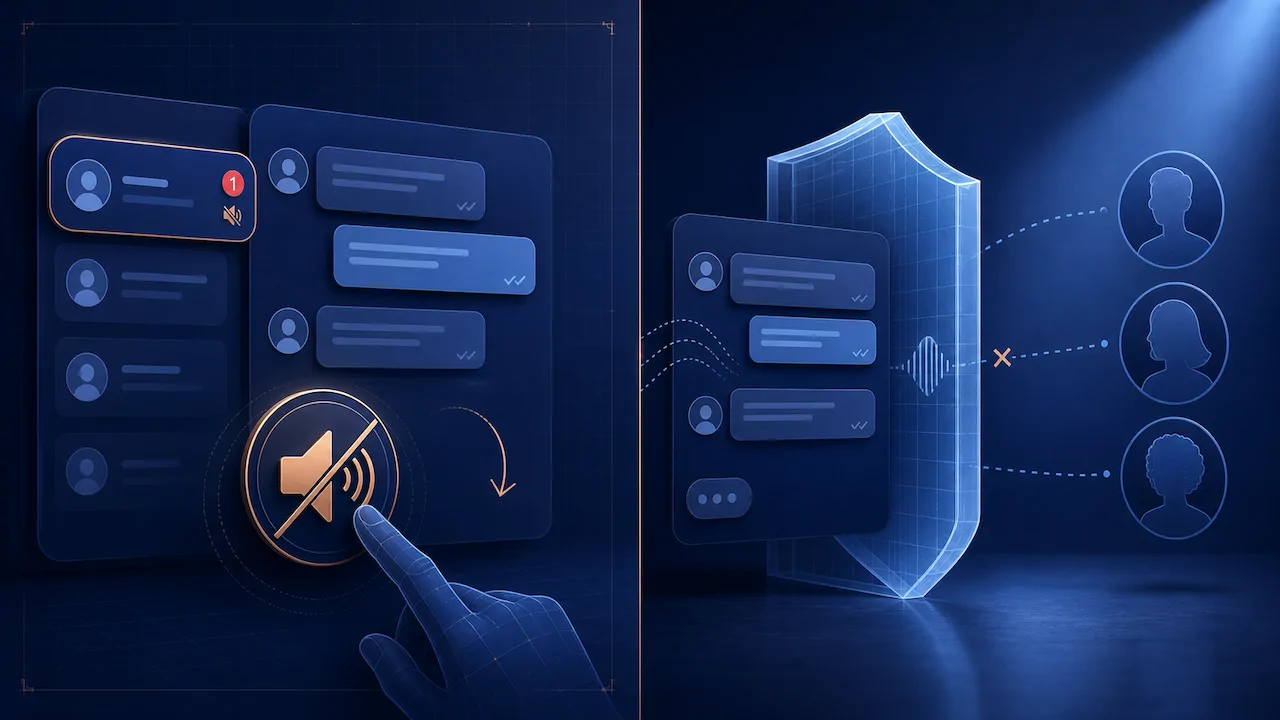
Нет, мессенджер строго соблюдает конфиденциальность пользователей. Ваш собеседник или другие участники групповой беседы не получат никаких системных оповещений о том, что вы отключили звуки для их сообщений.
Скрывает ли тихий режим счетчик непрочитанных сообщений?
Нет, визуальный индикатор (красная цифра на иконке приложения и напротив самого диалога) останется активным. Вы просто перестанете получать звуковые сигналы и всплывающие пуш-уведомления на экране блокировки.
Как вернуть звуковые оповещения обратно?
Чтобы снова включить звуки, повторите те же самые действия: зажмите нужный диалог долгим тапом (или смахните влево на устройствах iOS) и выберите пункт «Включить звук». Все настройки уведомлений будут моментально восстановлены.