
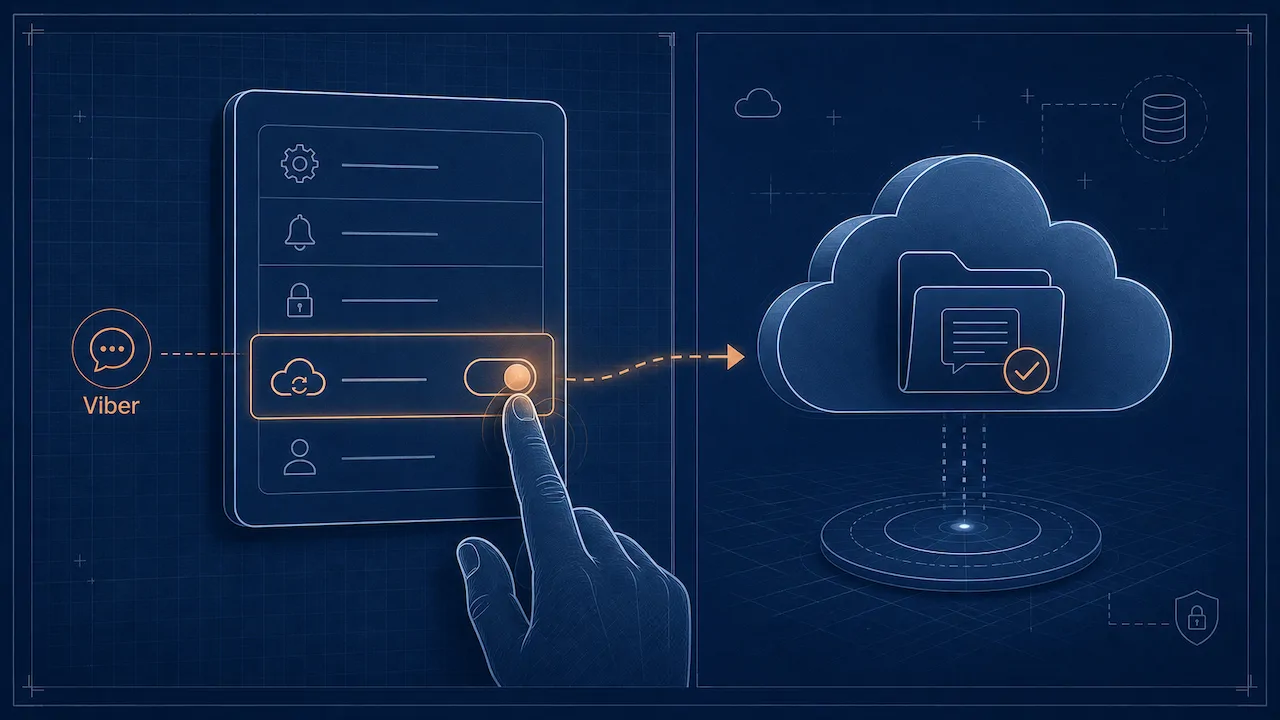
Чтобы сохранить чаты и медиафайлы, резервная копия Вайбер должна быть настроена через внутренние параметры мессенджера. Для создания копии прямо сейчас откройте приложение, перейдите в «Настройки» > «Учетная запись» > «Резервное копирование», выберите свой аккаунт Google Диск и нажмите кнопку «Создать резервную копию». Этот простой шаг гарантирует, что ваша переписка не потеряется при смене смартфона или его поломке.
Зачем нужен регулярный бэкап Viber?
Современные мессенджеры хранят огромный объем важной информации: от личных фотографий до рабочих документов. Если вы решите сменить телефон или потеряете доступ к текущему устройству, без заранее настроенного копирования восстановить данные будет невозможно. Bайбер не хранит историю ваших сообщений на своих серверах в целях обеспечения максимальной конфиденциальности.
Как часто отмечают эксперты и пользователи в профессиональных сообществах LinkedIn и на Reddit, безвозвратная потеря доступа к бизнес-перепискам из-за внезапной поломки гаджета — критическая проблема, которую легко предотвратить предварительной настройкой облачного хранилища.
Пошаговая настройка копирования на Google Диск
Шаг 1. Привязка Google-аккаунта
Перед тем как сохранить чаты, необходимо разрешить приложению доступ к вашему персональному облачному пространству:
- Откройте мессенджер и нажмите на кнопку «Еще» (три точки или линии в правом нижнем углу экрана).
- Перейдите в раздел «Настройки», затем выберите пункт «Учетная запись».
- Нажмите на «Резервное копирование Viber».
- В блоке настроек тапните по надписи «Аккаунт Google Drive» (или просто «Аккаунт»).
- Выберите нужный профиль из предложенного списка или добавьте новый, введя логин и пароль от Google.
Шаг 2. Выбор частоты автоматического бэкапа
Чтобы не создавать архивы вручную каждый раз, система предлагает настроить автоматическое сохранение. Нажмите на пункт «Создавать резервную копию» и выберите наиболее подходящий вариант:
- Ежедневно: Идеальный выбор для тех, кто ведет активную рабочую переписку и не может позволить себе потерять даже день данных.
- Еженедельно: Оптимальный баланс для большинства обычных пользователей.
- Ежемесячно: Подойдет, если вы редко обмениваетесь важными файлами и сообщениями.
- Выключено: В этом случае бэкап Viber придется запускать исключительно вручную.
Шаг 3. Включение копирования фото и видео
По умолчанию текстовые сообщения архивируются всегда, однако медиафайлы требуют дополнительного места в облаке. В том же меню активируйте переключатели «Сохранять фото» и «Сохранять видео», если объем вашего тарифного плана на Google Диске это позволяет.
Сравнение режимов резервного копирования
Чтобы вам было проще определиться с нужными параметрами, ознакомьтесь с таблицей ниже:
| Режим копирования | Кому подходит лучше всего | Расход трафика и батареи |
|---|---|---|
| Ежедневно | Бизнес-пользователи, активные чаты | Высокий (рекомендуется использовать Wi-Fi) |
| Еженедельно | Стандартные пользователи | Умеренный |
| Ежемесячно | Редкое использование мессенджера | Низкий |
| Вручную | Пользователи с лимитным интернетом | Только по запросу пользователя |
Восстановление данных на новом устройстве
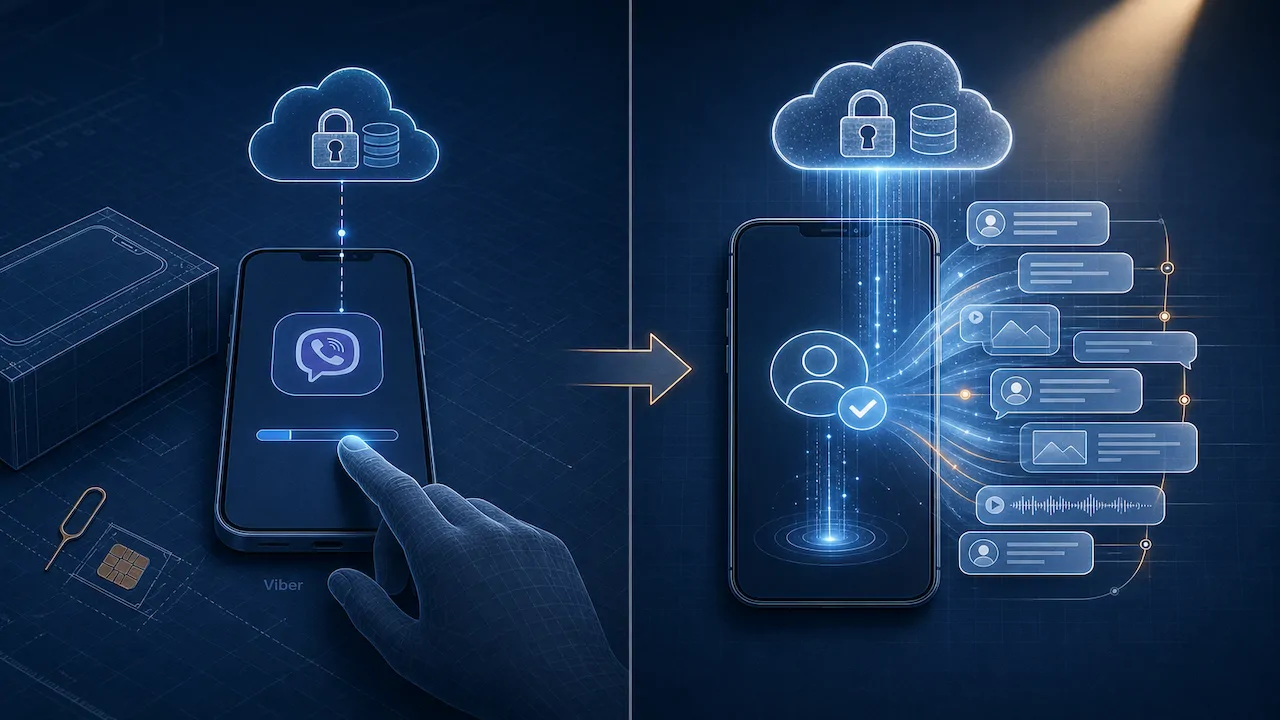
Если вы приобрели новый смартфон, процесс возврата истории сообщений займет всего пару минут. Сначала вам нужно Скачать Viber на новое устройство. При первой авторизации с тем же номером телефона приложение автоматически обнаружит сохраненный архив в облаке и предложит нажать кнопку «Восстановить сейчас». Обязательно убедитесь, что на новом смартфоне выполнен вход в тот же самый Google-аккаунт, который использовался для бэкапа.
Дополнительные советы, инструкции и хитрости по безопасному использованию мессенджера можно найти, посетив наш Блог, где регулярно публикуются актуальные материалы.
FAQ
1. Где найти файл резервной копии на Google Диске?
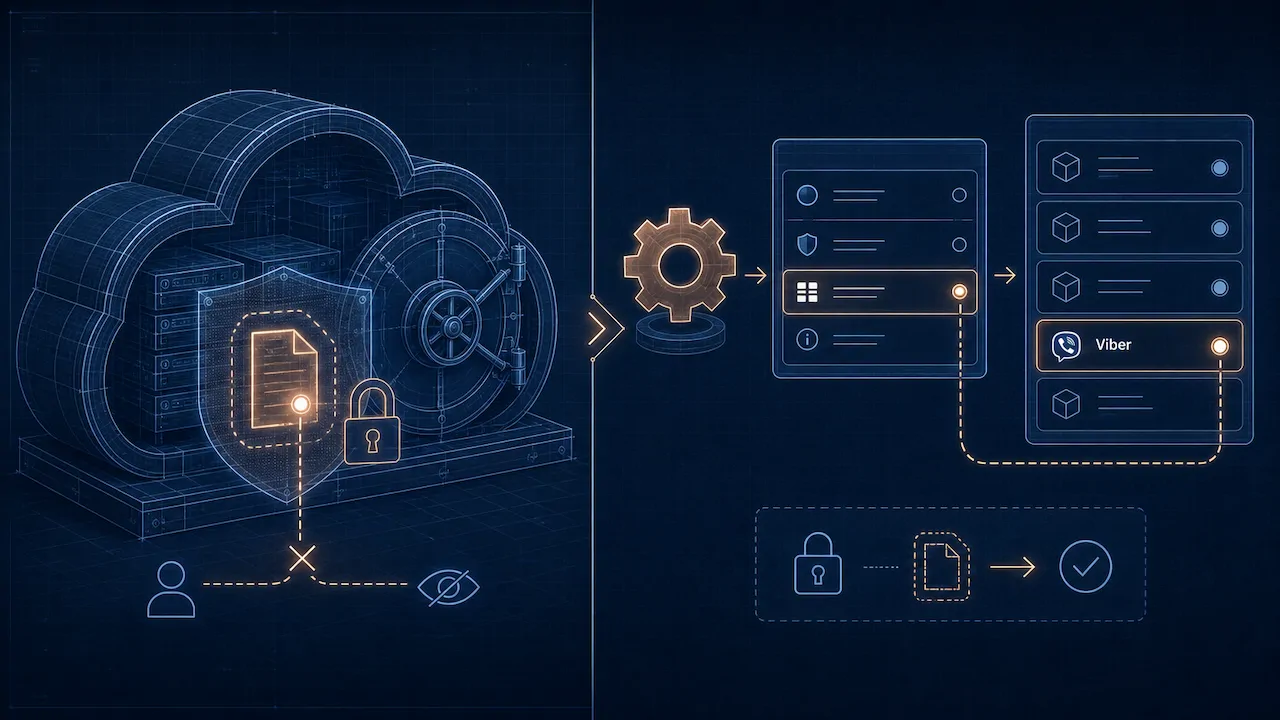
Сам файл скрыт для прямого скачивания или просмотра в целях безопасности и защиты приватности. Вы можете увидеть его наличие, открыв Google Диск в браузере, перейдя в «Настройки» (значок шестеренки) > «Управление приложениями». Там будет отображаться мессенджер и объем занимаемых им данных.
2. Можно ли перенести бэкап с Android на iPhone через Google Диск?
К сожалению, стандартными средствами напрямую это сделать невозможно из-за разницы платформ (Android использует Google Диск, а iOS — iCloud). Для кроссплатформенного переноса истории чатов потребуются специализированные сторонние программы для ПК.
3. Почему резервная копия не создается автоматически по расписанию?
Чаще всего проблема кроется в нехватке свободного места на вашем облачном диске. Также стоит проверить настройки сети: если в приложении разрешено копирование только по Wi-Fi, а смартфон подключен к мобильному интернету, процесс будет поставлен на паузу до подключения к нужной сети.