
Официально десктопная версия мессенджера требует обязательной привязки к смартфону через сканирование QR-кода. Однако, если вы хотите создать полностью независимый профиль, единственный рабочий способ — использовать эмулятор Android. Этот метод позволяет Вайбер скачать бесплатно прямо на ноутбук и активировать его через SMS-код, используя любую доступную SIM-карту (даже установленную в простом кнопочном телефоне).
Главный миф об автономной работе десктопного приложения
Многие пользователи на форумах, таких как Reddit, часто жалуются, что официальная программа для Windows или macOS внезапно разлогинивается, если основной смартфон долго не подключен к сети. Согласно технической архитектуре (что также подтверждается статьями на Wikipedia), стандартный клиент для ПК работает лишь как «зеркало» мобильного приложения. Настоящий автономный Вайбер на ноутбуке возможен только при создании виртуальной среды Android.
Как установить Viber без телефона: Пошаговое руководство
Чтобы получить независимый мессенджер, вам потребуется программа-эмулятор (например, BlueStacks, LDPlayer или NoxPlayer). Процесс настройки занимает не более 10 минут.
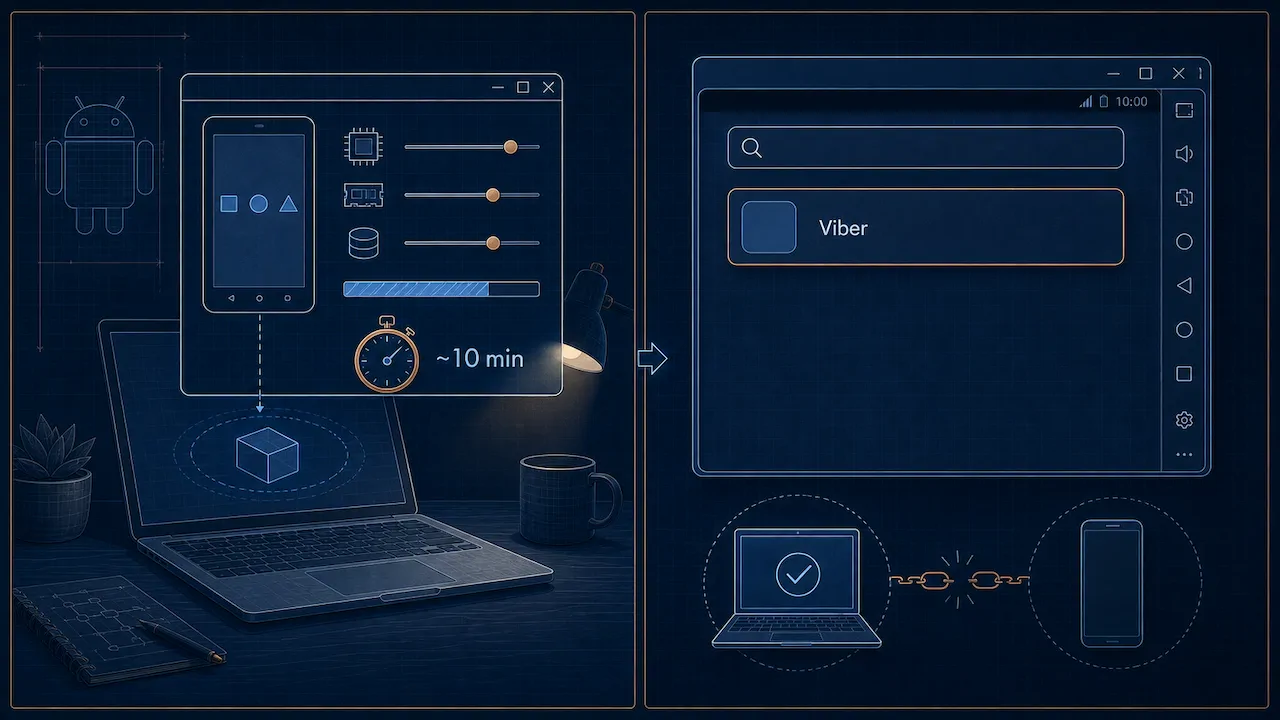
Шаг 1: Подготовка виртуальной среды
- Скачайте и установите надежный эмулятор Android на ваш ПК.
- Запустите программу и авторизуйтесь в своем Google-аккаунте для доступа к Play Market.
- Убедитесь, что в BIOS вашего ноутбука включена аппаратная виртуализация (VT-x или AMD-V) для плавной работы.
Шаг 2: Установка мессенджера
В строке поиска магазина приложений внутри эмулятора введите название программы. Вы можете безопасно Скачать Viber, точно так же, как если бы делали это на обычном смартфоне.
Шаг 3: Активация без смартфона
- Запустите установленное приложение в эмуляторе.
- На экране приветствия введите ваш номер телефона (подойдет SIM-карта из старого телефона или арендованный виртуальный номер).
- Дождитесь входящего SMS с кодом подтверждения на ваше физическое устройство.
- Введите полученный код в окно активации в эмуляторе.
Сравнение способов использования на ПК
Ниже представлена таблица, наглядно показывающая разницу между официальным приложением и использованием эмулятора.
| Критерий | Официальная ПК-версия | Версия через Эмулятор Android |
|---|---|---|
| Привязка к смартфону | Обязательна (через QR-код) | Не нужна (только SMS при регистрации) |
| Автономность работы | Зависит от состояния телефона | Полностью независима |
| Потребление ресурсов | Низкое | Среднее / Высокое |
| Доступ к камере и микрофону | Поддерживается напрямую | Поддерживается (проброс через эмулятор) |
Важные нюансы безопасности и использования
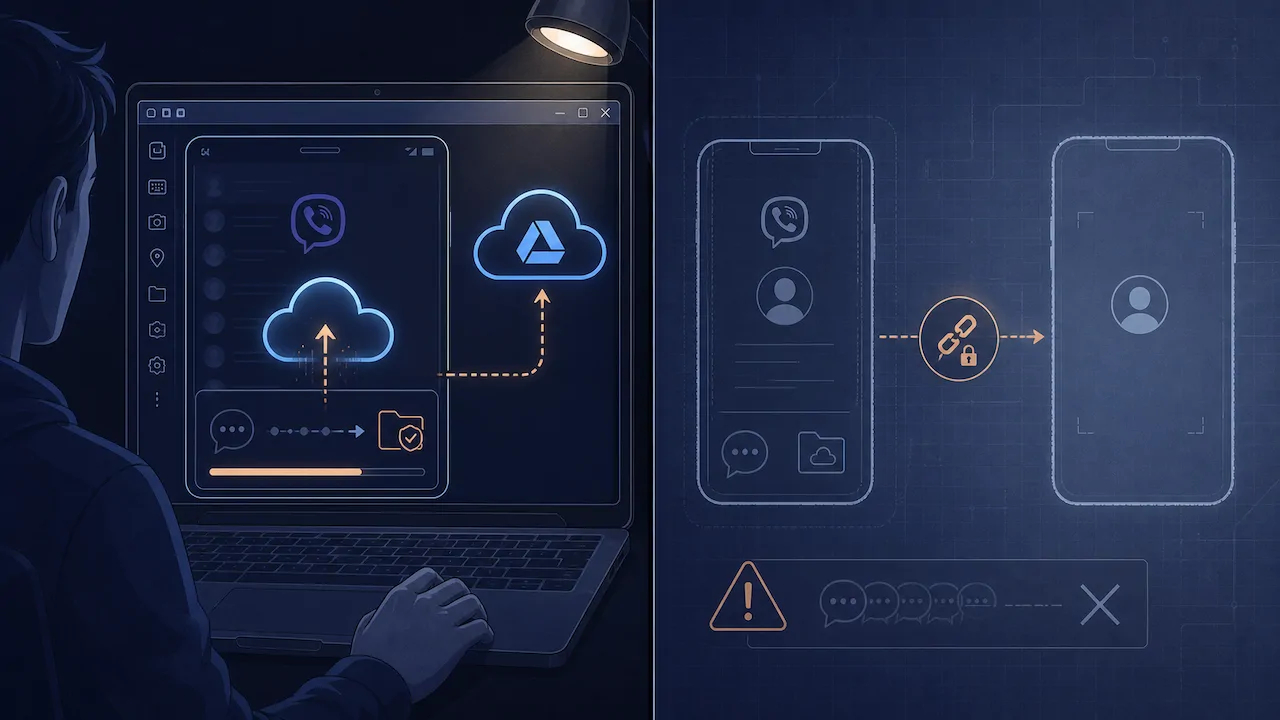
Создавая автономный профиль, помните, что при потере доступа к номеру телефона восстановить переписку на новом устройстве будет невозможно. Регулярно делайте резервные копии чатов на Google Диск внутри самого эмулятора. Больше экспертных советов по настройке приватности можно найти, посетив наш Блог. В остальном, виртуальный Bайбер ничем не отличается от обычного: вы сможете совершать аудио- и видеозвонки, отправлять стикеры и обмениваться файлами.
FAQ
Можно ли активировать аккаунт через электронную почту вместо номера?
Нет, политика безопасности мессенджера требует обязательного подтверждения личности по номеру мобильного телефона через SMS или автоматический звонок.
Повлияет ли эмулятор на производительность моего ноутбука?
Да, эмуляторы Android потребляют больше оперативной памяти и ресурсов процессора, чем стандартные программы для Windows. Рекомендуется иметь не менее 8 ГБ ОЗУ для комфортной работы без зависаний.
Заблокируют ли мой аккаунт за использование эмулятора?
Использование эмуляторов само по себе не запрещено правилами платформы. Однако, если вы используете сомнительные одноразовые виртуальные номера для массовой рассылки спама, алгоритмы безопасности быстро заблокируют такой профиль.