
Вайбер на ПК — это полноценная десктопная программа, которая в реальном времени синхронизирует все чаты, контакты и медиафайлы с вашим смартфоном. Использование Bайбер на ПК позволяет комфортно вести переписку с помощью физической клавиатуры, совершать бесплатные аудио- и видеозвонки высокой четкости, а также мгновенно обмениваться документами прямо с жесткого диска. Эта версия разработана для тех, кто хочет оставаться на связи без необходимости постоянно отвлекаться на экран мобильного телефона.
Подробный обзор интерфейса десктопной версии
Интерфейс viber для windows спроектирован с учетом стандартов десктопных приложений. Он разделен на три основные логические зоны, что обеспечивает быстрый доступ ко всем функциям:
- Левая панель: Здесь располагается список активных чатов, групп и сообществ. Сверху находится удобная строка поиска для быстрого нахождения контактов или конкретных сообщений.
- Центральная область: Основное окно переписки. Здесь отображаются сообщения, стикеры, фото и видео. Размер шрифта и фон можно настроить под свои предпочтения.
- Правая панель (выдвижная): Содержит информацию о текущем контакте или группе, включая список участников и галерею отправленных медиафайлов.
Синхронизация с телефоном в реальном времени
Главная особенность компьютерной версии — бесшовная синхронизация. Согласно официальной документации и обсуждениям экспертов на Reddit, мессенджер использует сквозное шифрование (end-to-end encryption) даже при передаче данных между вашим телефоном и ПК. Это означает, что история сообщений надежно защищена и не доступна третьим лицам.
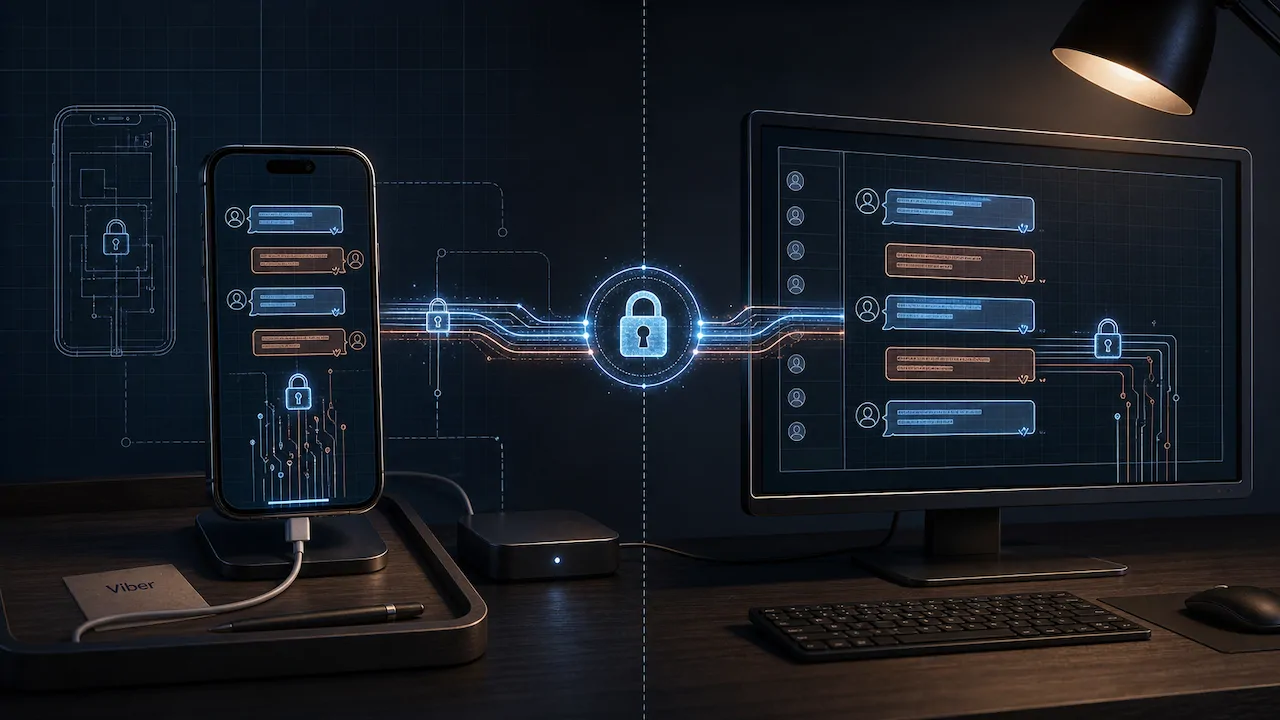
Чтобы начать работу, необходимо выполнить несколько простых шагов:
- Перейти на официальный сайт и скачать Вайбер для вашей операционной системы.
- Установить и запустить программу на компьютере.
- Открыть приложение на смартфоне, зайти в меню «Еще» и выбрать значок QR-кода.
- Отсканировать QR-код на экране монитора для мгновенной авторизации.
Особенности групповых видеозвонков
Для удаленной работы и общения с близкими десктопная версия предлагает мощный инструмент видеоконференций. Вы можете организовывать групповые звонки с большим количеством участников. В отличие от мобильной версии, на ПК доступна функция демонстрации экрана (Screen Sharing), что делает мессенджер Bайбер отличной альтернативой корпоративным решениям для проведения презентаций и онлайн-встреч.
Настройка звуковых уведомлений и горячие клавиши
Многих пользователей раздражают постоянные звуки уведомлений во время работы. Настроить их очень просто: перейдите в Настройки > Уведомления. Здесь можно отключить звук для всех входящих сообщений или оставить только визуальные оповещения (всплывающие окна в углу экрана).
Для повышения продуктивности разработчики внедрили поддержку горячих клавиш. Вот основные из них:
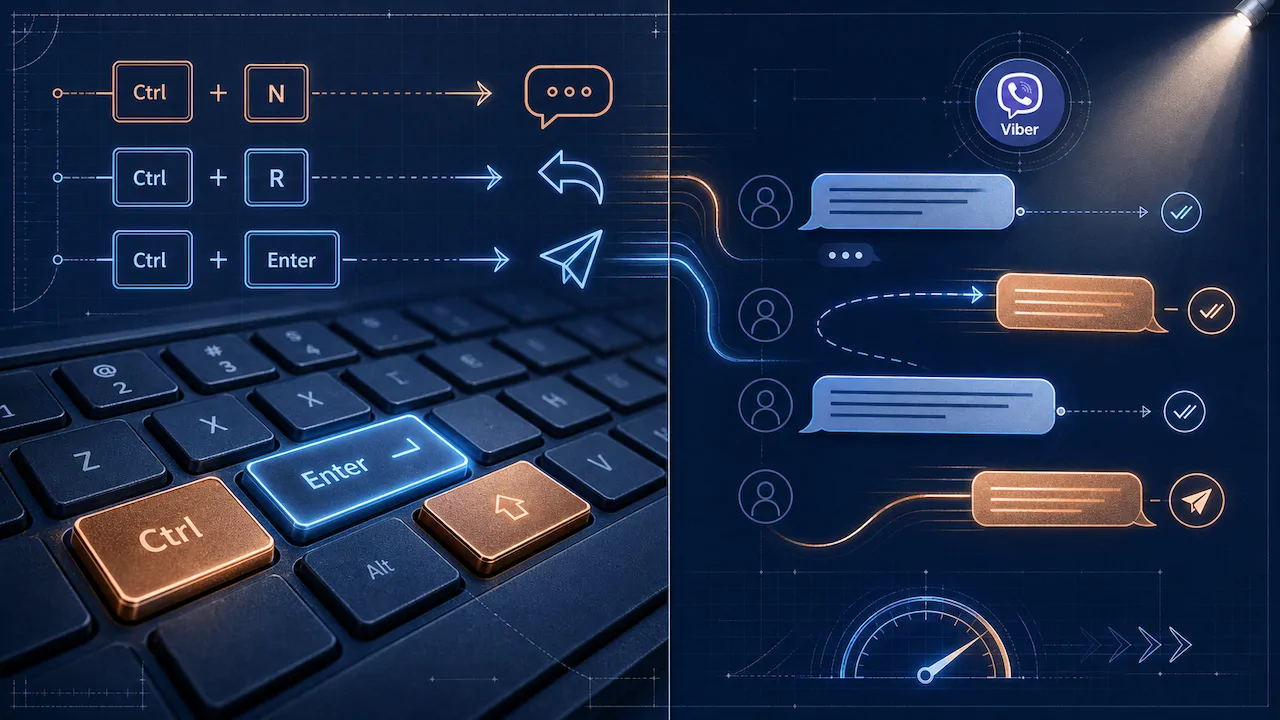
| Действие | Комбинация клавиш (Windows) |
|---|---|
| Начать новый чат | Ctrl + N |
| Поиск контактов | Ctrl + F |
| Переключение между чатами | Ctrl + Tab |
| Ответить на звонок | Ctrl + Shift + A |
| Завершить звонок | Ctrl + Shift + D |
Сравнение: десктопная и мобильная версии
| Функция | Мобильная версия (Android/iOS) | Десктопная версия (Windows/Mac) |
|---|---|---|
| Регистрация нового аккаунта | Да | Нет (требуется авторизация через смартфон) |
| Демонстрация экрана во время звонка | Нет | Да |
| Отправка файлов большого объема | Ограничено памятью устройства | Удобно, напрямую с жесткого диска ПК |
| Использование горячих клавиш | Нет | Да |
FAQ
Можно ли использовать Вайбер на ПК, если телефон выключен?
Нет, для полноценной работы и синхронизации сообщений ваш смартфон должен быть включен и подключен к интернету. Десктопная версия работает как расширение мобильного приложения, привязанного к номеру телефона.
Как отключить всплывающие уведомления на рабочем столе?
Перейдите в настройки программы (значок шестеренки), выберите раздел «Уведомления» и снимите галочку с пункта «Показывать уведомления для сообщений». Это скроет всплывающие окна поверх других программ.
Сохранится ли история переписки при переустановке программы на компьютере?
Да. Поскольку основная база данных хранится на вашем смартфоне (или в облачном резервном копировании мобильного устройства), после повторной установки программы на ПК и сканирования QR-кода вся актуальная история сообщений будет заново синхронизирована.